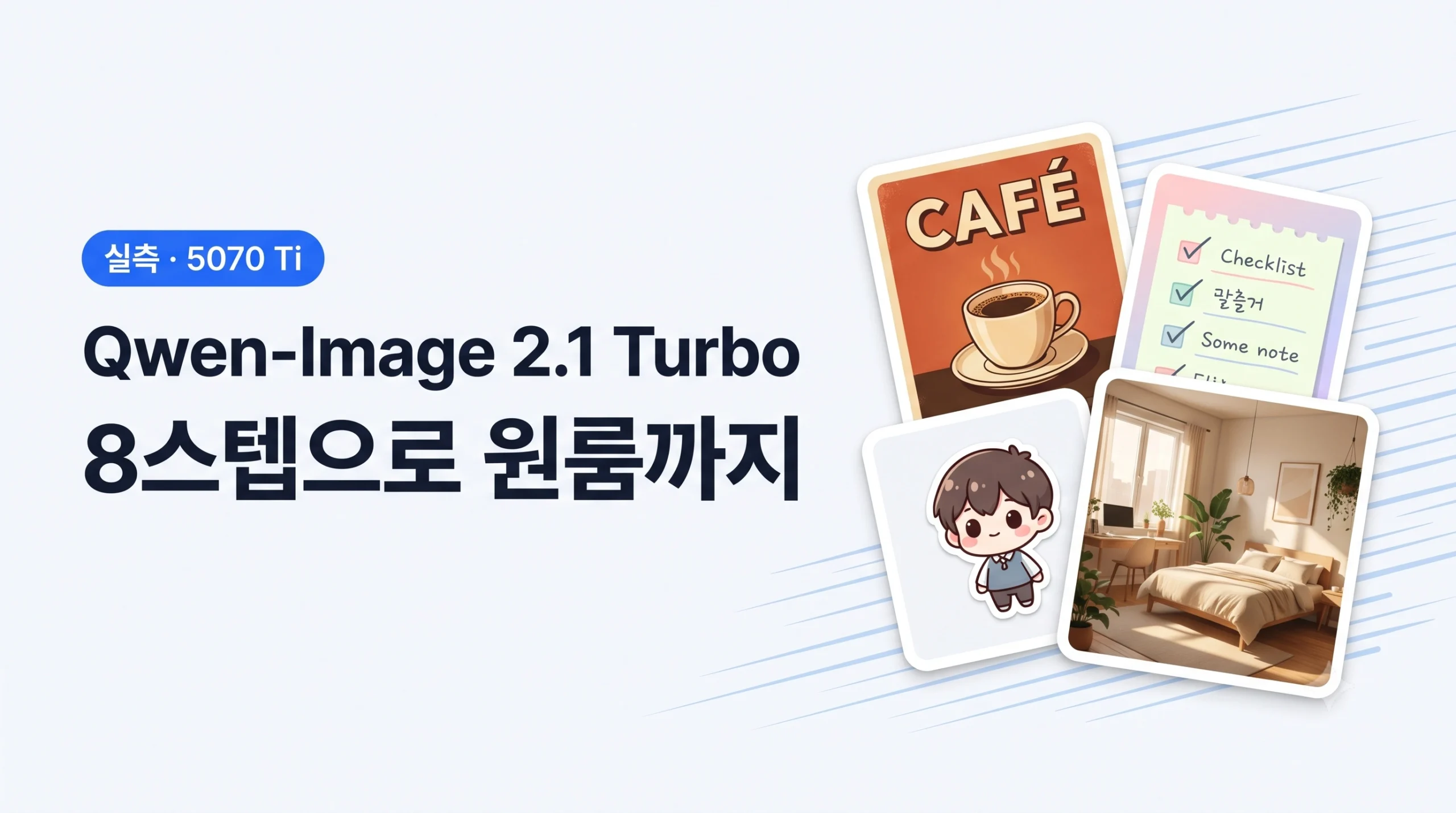
📌 3줄 요약
① Qwen-Image 2.1 Turbo를 RTX 5070 Ti 16GB에서 돌려 보니 1장에 평균 11.95초, 기본 모델(25.2초)보다 약 2.1배 빨랐다.
② 공식 프롬프트 인핸서(PE) 기준대로 긴 프롬프트를 쓰자 포스터·체크리스트 한글, 투명 스티커, 가구 4개를 넣은 원룸 합성까지 쓸 만하게 나왔다. 같은 시드로 비교해 보니 정확도를 만든 건 PE보다 긴 프롬프트였다.
③ 한계는 드문 음절 글씨다. ‘쭉’, ‘릎’ 같은 글자는 스텝을 늘리거나 편집해도 안 고쳐지고 흔한 음절로 바꿔야 해결된다.

8스텝짜리 Turbo 모델로 실생활에 바로 쓸 만한 이미지가 나올까? 1편과 2편에서 Qwen-Image 2.1의 한글 렌더링을 파고들었다면 이번에는 질문을 바꿨다. 프로필 사진, 카페 포스터, 장보기 카드, 굿즈 스티커, 스트레칭 가이드, 원룸 꾸미기까지 실제로 쓸 일이 있는 이미지를 한 캐릭터로 만들어 봤다.
결론부터 말하면 Qwen-Image 2.1 Turbo 활용 범위는 생각보다 넓었다. 글씨 몇 글자만 조심하면 생성도 편집도 이제 충분히 쓸 만하다고 본다. 속도는 로그로 재고 품질은 체크리스트로 채점했다.
용어 정리
Qwen-Image 2.1 Turbo — Qwen-Image 2.1과 같은 7B 구조를 8스텝으로 줄인 공식 가속 체크포인트다. 생성과 편집을 한 모델로 처리한다.
프롬프트 인핸서(PE, Prompt Enhancer) — 짧은 요청을 이미지 모델이 잘 알아듣는 긴 영어 묘사문으로 다시 써 주는 모델이다. Qwen3.5-VL 9B를 미세조정했고 생성용(T2I)과 편집용(I2I) 두 가지가 있다.
Qwen-Image 2.1 Turbo는 기본 모델과 뭐가 다른가?
구조는 그대로 두고 샘플링 단계만 줄였다. 기본 모델이 25~40스텝을 도는 동안 Turbo는 8스텝 전용 스케줄로 끝낸다.
Hugging Face 모델 카드에 적힌 핵심만 추리면 아래와 같다.
| 항목 | Qwen-Image 2.1 Turbo |
|---|---|
| 구조 | 기본 모델과 같은 7B |
| 스텝 | 8스텝 (스케줄이 체크포인트에 내장, 스텝 수만 바꿔서는 안 바뀜) |
| CFG | 1 |
| 해상도 프리셋 | 1:1 2048×2048, 3:4 1792×2400, 16:9 2752×1536 등 7종 |
| 라이선스 | Qwen Research License |
모델 카드에 따르면 다른 스케줄은 “평가하지 않았다”. 스텝을 임의로 늘려 품질을 끌어올리는 방식은 공식적으로 검증되지 않았다는 뜻이다. 나는 ComfyUI 기본 템플릿에서 qwen_image_2.1_turbo_bf16.safetensors를 그대로 썼다.
Turbo는 실제로 얼마나 빨라졌나?
모델을 올려 둔 상태에서 연속 생성하면 약 2.1배 빠르다. 샘플링만 떼어 보면 3.5배인데 전체 시간에서는 그만큼 줄지 않는다. 5070 Ti 16GB에서 ComfyUI 로그를 그대로 옮겼다.
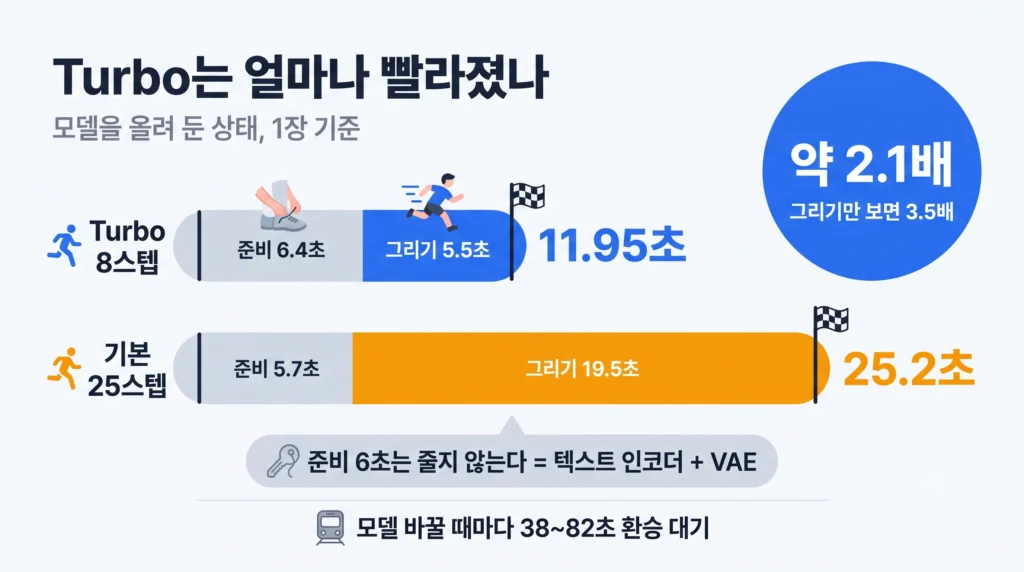
| 항목 | Turbo (8스텝) | 기본 (25스텝) | 배수 |
|---|---|---|---|
| 샘플링만 | 약 5.5초 | 약 19.5초 | 약 3.5배 |
| 전체 실행 | 평균 11.95초 (9회) | 평균 25.2초 (2회) | 약 2.1배 |
| 샘플링 외 시간 | 약 6.4초 | 약 5.7초 | 거의 같음 |
왜 3배가 아니라 2배인가?
샘플링 바깥에서 매번 6초쯤이 고정으로 빠진다. 텍스트 인코더를 돌리고 VAE로 디코딩하는 시간이다. 로그를 보면 텍스트 인코더가 16.7GB, 본체가 13.6GB로 잡혀서 둘을 합치면 16GB VRAM을 넘는다. 그래서 실행할 때마다 “dynamic VRAM loading”이 찍히고 모델이 번갈아 올라갔다 내려간다. 스텝을 아무리 줄여도 이 6초는 그대로라 체감 속도가 2배에서 멈춘다고 봤다.
모델을 바꿀 때는 얼마나 걸리나?
Turbo와 기본 모델을 오가면 한 번 바꿀 때마다 38~82초가 들었다. 첫 실행은 90초였다. Turbo로 3~7장을 뽑을 시간이 전환에 날아가는 셈이다. 비교 실험을 하려면 한 모델로 몰아서 돌리고 넘어가는 편이 낫다.
⚠️ 기본 모델은 연속 생성 기록이 2회뿐이다. 전환 직후 한 번은 1.08 it/s로 느려서 평균에서 뺐다.
프롬프트 인핸서(PE)는 무엇을 해 주나?
짧은 요청을 400~500단어짜리 영어 묘사문으로 바꾸고 어울리는 화면 비율까지 골라 준다. 재미있게도 PE의 시스템 프롬프트가 Hugging Face에 그대로 올라와 있다. PE가 그 형태로 쓰도록 학습됐다면 이미지 모델도 그 형태를 가장 잘 알아들을 거라고 봤고 이번 실험 프롬프트를 전부 그 기준대로 다시 썼다.
공식 생성용 PE의 8단계 작성 기준
- 고정 요소와 열린 요소 나누기 — 글자, 개수, 색, 위치처럼 정해진 건 그대로 둔다.
- 비율은 본문 밖으로 — 해상도와 비율은 프롬프트에 쓰지 않는다.
- 첫 문장 약 20단어 — 매체, 스타일, 주제, 배경을 한 문장에 담는다.
- 요소 목록 — 요소마다 위치 표현을 붙이고 글자는 읽는 순서대로 적는다.
- 화면 훑기 — 레이아웃은 영역별로, 인물 사진은 인물 중심으로 묘사한다.
- 글자 표기 — 큰따옴표 안에 원래 문자 그대로 쓰고 굵기·색·크기를 밝힌다. 한글은 한글로 둔다.
- 조명은 따로 한 문장
- 마무리 한 문장 — 구도, 색감, 스타일, 분위기를 정리한다.

여기에 몇 가지 규칙이 더 붙는다. 현재 시제와 관찰자 시점으로 쓰고 “8k”나 “masterpiece” 같은 품질 부스터는 넣지 않는다. 사람은 보이는 특징으로 묘사하고 나이는 “20대 초반” 같은 생애 단계로 쓴다. 처음에 내가 쓴 프롬프트에는 “Keep…”, “anatomically correct” 같은 명령문이 섞여 있었는데 기준을 보고 전부 관찰자 묘사로 갈아엎었다.
ComfyUI PE 노드는 어떻게 설정했나?
refine_prompt— 켜야 PE가 돈다. 템플릿 기본값은 꺼져 있다.thinking_mode— PE와 같이 켠다. 추론 블록을 넣어 학습한 모델이라 끄면 품질이 떨어진다고 노드 설명에 적혀 있다. 실제로 끄고 돌렸더니 러그 무늬가 무너졌다.max_length— 템플릿 값은 4096이고 공식값은 16256이다. 한 번 다시 쓰는 데 몇 분씩 걸리지 않게 낮춰 둔 값이다. PE 출력이 중간에 끊기면 이 값부터 의심하면 된다.
편집용 PE는 기준이 다르다. 하려는 작업으로 문장을 시작하고 이미지가 2장 이상이면 <image1>, <image2> 태그로만 부르며 바꾸지 않을 부분은 “그대로 유지한다”는 긍정형으로 묶는다. 얼굴과 제품 디자인은 가장 엄격하게 고정하는 대상이다.
Qwen-Image 2.1 Turbo 활용 사례는 어디까지 쓸 만한가?
여섯 가지 사례를 같은 인물로 만들었다. 인물은 20대 초반 대학생으로 고정했다. 모든 결과는 Turbo 8스텝에 공식 기준으로 쓴 400~500단어 프롬프트로 만들었다. PE는 가구 제품컷 4장만 끄고 나머지는 켰는데, 이때 생각 모드는 꺼져 있었다. 스트레칭 v1 비교본은 PE를 쓰기 전 결과다.
① 개인 브랜딩 프로필 사진
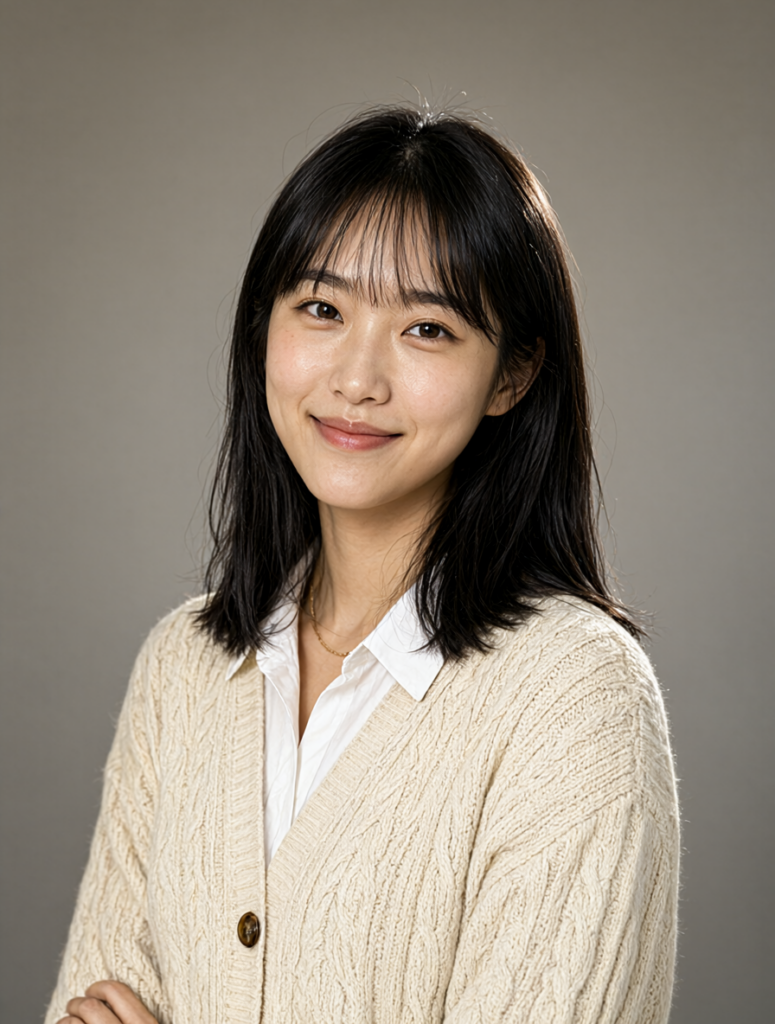
스튜디오 촬영 없이 블로그나 강의 소개용 프로필 시안을 뽑는 용도다. 케이블 니트 카디건의 꼬임, 거북이 등껍질 무늬 단추, 앞머리의 잔머리까지 프롬프트에 적은 대로 나왔다. 피부도 플라스틱처럼 뭉개지지 않았다. 8스텝이면 질감이 먼저 무너질 줄 알았는데 그렇지 않았다.
② 카페 가을 신메뉴 포스터
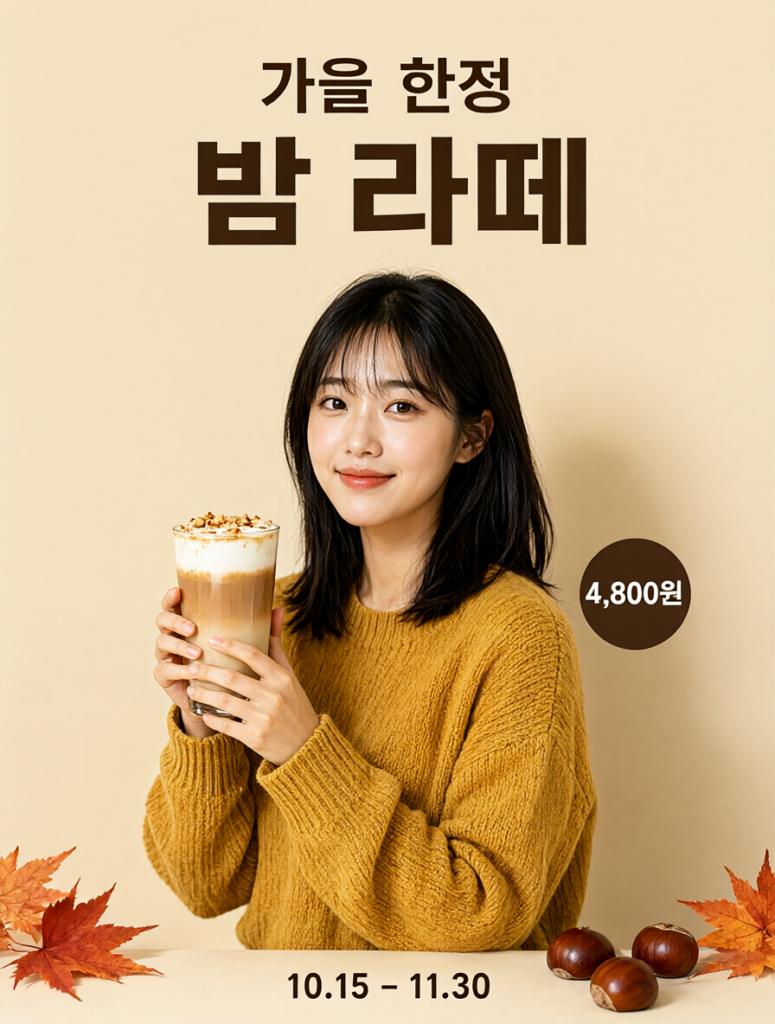
한글 문구 4개가 모두 정확했다. “가을 한정”, “밤 라떼”, “4,800원”, “10.15 – 11.30″까지 숫자와 쉼표, 대시가 섞인 문구도 깨지지 않았다. 원형 가격 배지와 하단 날짜 배치도 지시대로였다. 동네 가게에 바로 붙여도 될 수준이다.
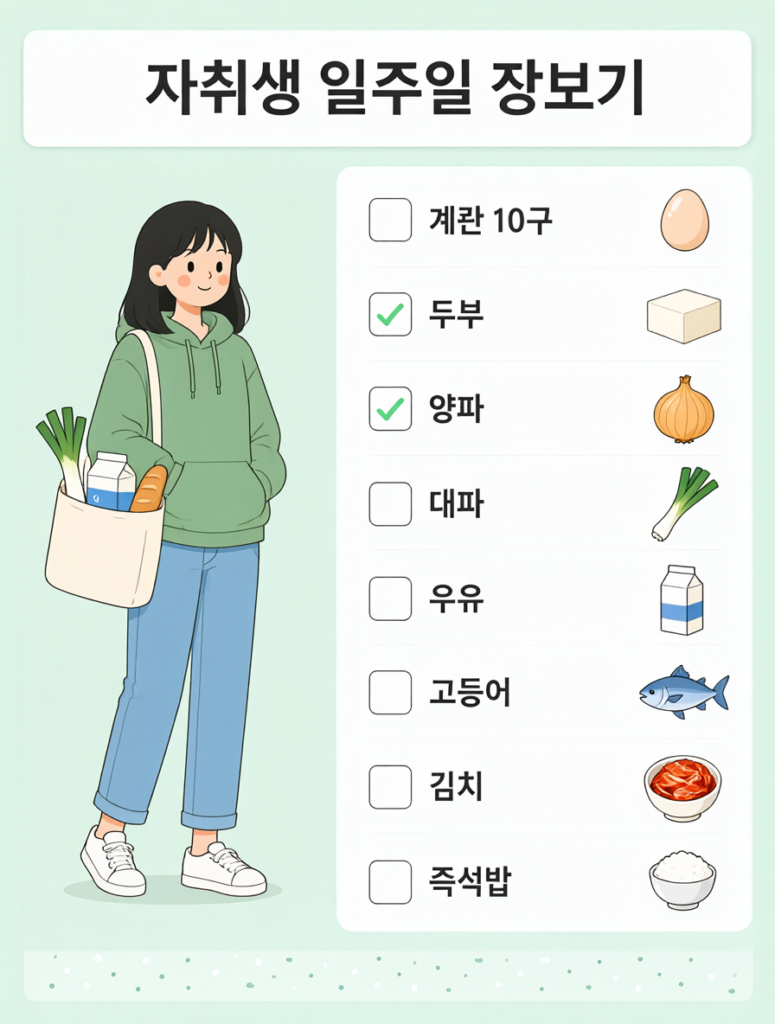
③ 자취생 장보기 체크리스트 카드
제목 1개와 항목 8개, 한글 9문구가 모두 맞았다. 가장 어려울 거라 예상했던 테스트였다. 항목마다 달걀, 두부, 양파 같은 아이콘도 정확히 짝지어졌다. 하나 틀린 건 체크 표시다. 앞의 세 항목에 체크하라고 했는데 두부와 양파 두 개만 체크됐다.
④ 굿즈용 투명 배경 스티커
처음 열어 보니 배경이 보라색이라 실패한 줄 알았다. 파이썬으로 PNG를 열어 보니 RGBA 모드였고 전체 픽셀의 58.3%가 알파 10 미만, 40.7%가 245 초과였다. 그 사이 값은 1%뿐이라 경계선만 부드럽게 처리된 셈이다. 보라색은 투명 픽셀 아래 깔린 색이라 투명을 지원하는 뷰어에서는 보이지 않는다. 체크무늬 위에 얹어 보니 흰 다이컷 테두리까지 깔끔했다.
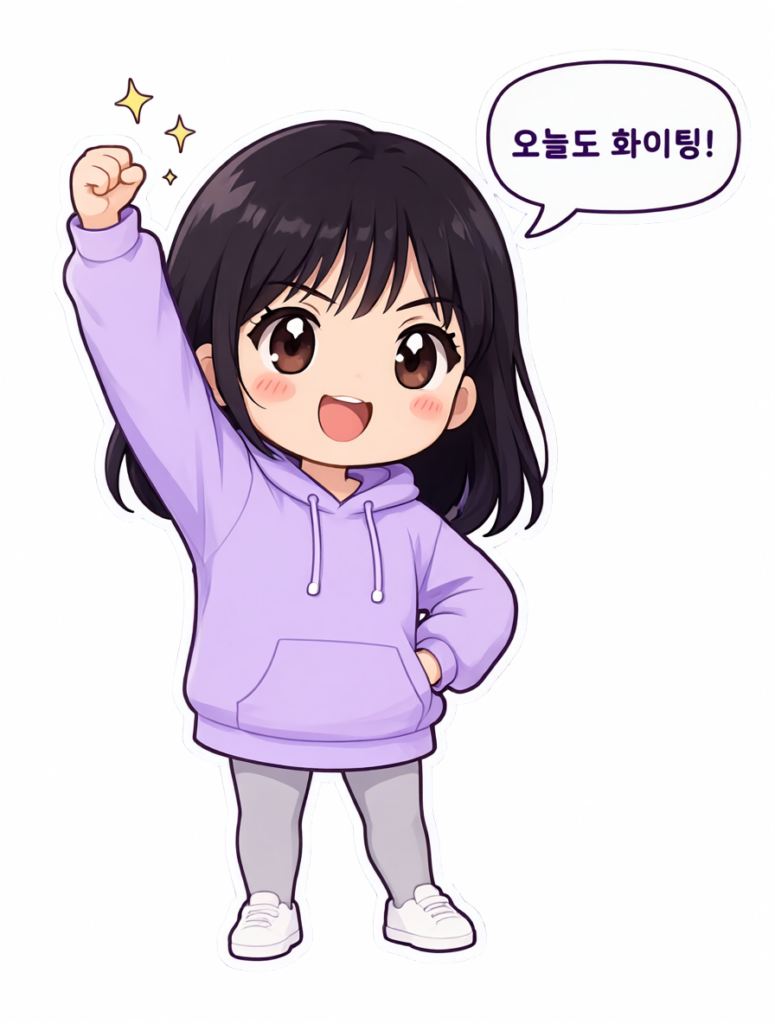
공식 README가 권하는 투명 배경 템플릿은 아래와 같다. 설명 앞뒤를 이 두 문장으로 감싸기만 하면 된다.
This is an RGBA image with transparency. (설명) The image has alpha channel and the background is transparent.
⑤ 사무실 스트레칭 4단계 가이드
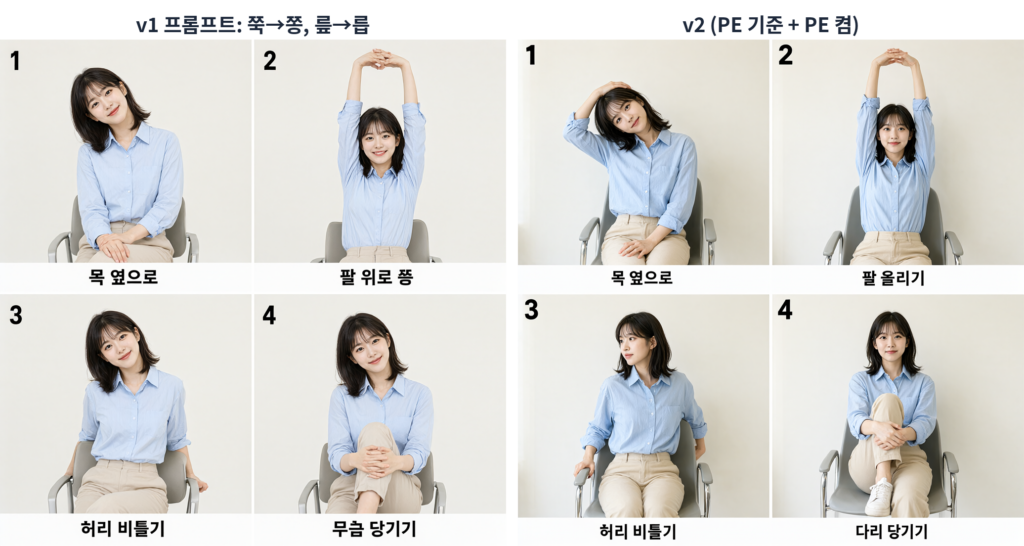
가장 여러 번 고친 사례다. PE를 쓰기 전에 150~200단어짜리 v1 프롬프트로 돌렸더니 두 군데가 틀렸다. “팔 위로 쭉”이 “쫑”으로, “무릎 당기기”가 “무릅”으로 나왔고 3번 패널은 몸을 비틀지 않고 그냥 앉아만 있었다.
v2에서는 캡션을 “팔 올리기”, “다리 당기기”로 바꾸고 공식 기준으로 동작을 다시 썼다. “골반은 정면, 상체만 왼쪽으로 45도, 오른손은 팔걸이를 잡고 고개는 왼쪽 어깨 너머를 본다”처럼 눈으로 확인할 수 있게 풀었다. 결과는 캡션 4개 모두 정확했고 3번 패널도 고개와 상체가 돌아갔다. 다만 상체 회전은 지시한 45도보다 약하다. 4컷 모두 같은 사람으로 보이는 일관성은 v1부터 잘 지켜졌다.
⑥ 가구 4개로 원룸 꾸미기
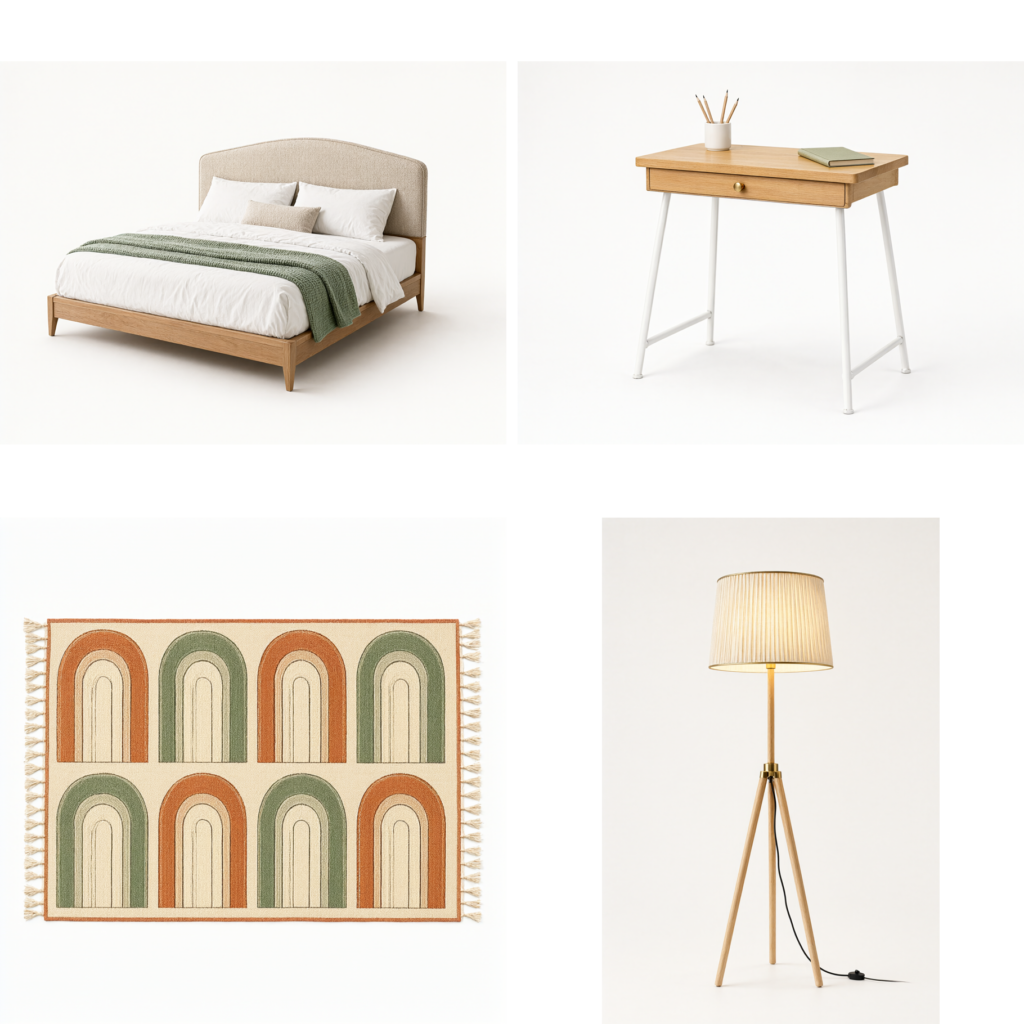
사고 싶은 가구 사진을 넣고 “내 방에 놓으면 어떨까”를 미리 보는 용도다. 먼저 침대, 책상, 러그, 스탠드 조명을 흰 배경 제품컷으로 만들었다. 이 4장은 PE를 끈 상태였다. 합성 후에 디자인이 유지됐는지 채점할 수 있게 가구마다 알아보기 쉬운 특징을 하나씩 넣었다.
| 가구 | 채점용 특징 | 제품컷 | 합성 후 |
|---|---|---|---|
| 침대 | 아치 하나로 된 부클레 헤드보드, 세이지 담요 | ✅ | ✅ |
| 책상 | 서랍 1개, 황동 원형 손잡이, 흰 철제 다리 | ✅ | ✅ |
| 러그 | 아치 2줄×4개 엇갈린 색, 짧은 쪽 양끝 술 | ✅ | ✅ |
| 조명 | 오크 삼각대 다리, 세로 주름 리넨 갓 | ✅ | ✅ |
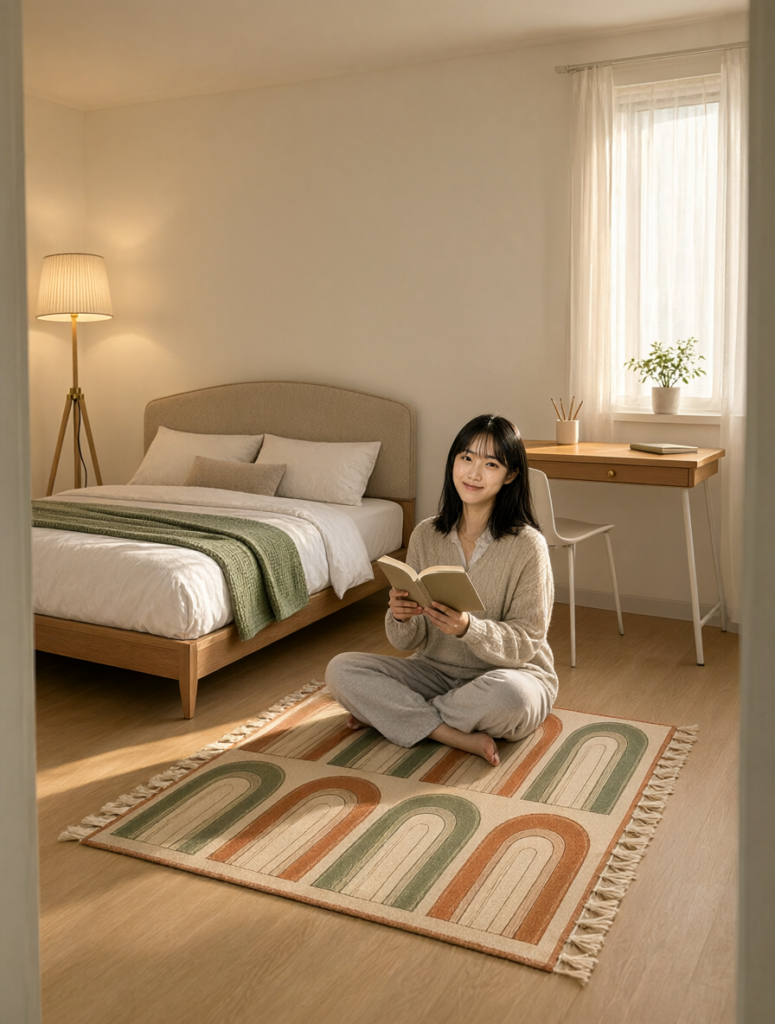
프로필 사진까지 이미지 5장을 넣어 합성했더니 가구 4개가 모두 원래 디자인 그대로 방에 들어갔다. 러그 무늬의 색 배치와 조명의 주름 갓까지 유지됐고 인물도 프로필 사진과 같은 사람으로 보인다. 지시와 다른 점도 있었다. 연회색 라운지웨어 대신 오트밀색 니트를 입었고 책을 읽는 대신 카메라를 보고 있다.
한글 글씨는 어디까지 믿을 수 있나?
대부분은 믿어도 된다. 포스터와 체크리스트에서 13문구가 모두 맞았다. 문제는 일부 드문 음절이다. 이번에 확인한 사실은 세 가지다.

- ‘쭉’과 ‘릎’은 기본 모델 25스텝에서도 똑같이 틀렸다. Turbo의 8스텝 탓이 아니다.
- 편집으로 “이 글자로 고쳐라”라고 정확히 시켜도 안 고쳐졌다.
- 같은 자리에 흔한 음절이나 영어를 넣으면 바로 맞게 나왔다. “팔 올리기”도, 시험 삼아 넣은 “Knee”도 정확했다.
2편의 흰 간판 테스트에서 팥빙수가 팡빙수로 나온 것까지 합치면 패턴이 보인다. 비슷한 모양의 더 흔한 글자로 뭉개지는 오류다. 그렇다고 받침 종류만의 문제는 아니다. ‘ㅍ’ 받침인 ‘옆’은 매번 맞게 나왔다. 그래서 자주 쓰이지 않는 음절일수록 약하다고 추정하는데 아직 세 글자로 본 가설이라 단정하지는 않겠다.
💡 실전 대응 — 글자가 틀리면 프롬프트를 고치거나 스텝을 늘리기 전에 단어부터 바꾼다. 문구를 바꿀 수 없으면 글자 없이 생성하고 후작업으로 얹는 게 가장 확실하다.
여러 장 참조 합성에서 알게 된 것은?
원룸 합성에서 예상 못 한 장면이 두 번 나왔다. 둘 다 내 실수에서 나왔는데 덕분에 알게 된 게 있다.
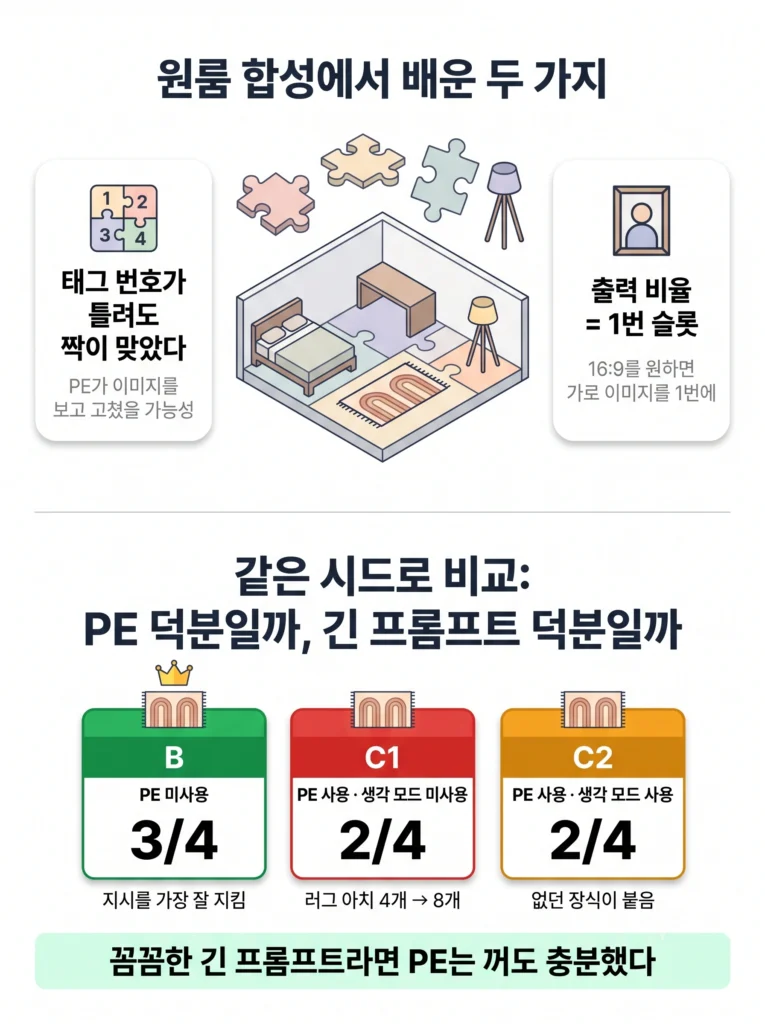
태그 번호가 어긋났는데도 짝이 맞았다
프롬프트에는 <image1>을 침대, <image5>를 인물로 적었다. 그런데 실제로는 1번 슬롯에 인물 사진을 넣었다. 번호가 통째로 어긋났는데도 가구와 인물이 각자 맞는 자리에 들어갔다. 이때 PE는 켜져 있었고 생각 모드는 꺼져 있었다. 편집용 PE는 이미지를 직접 보는 VL 모델이라, 입력을 보고 태그를 고쳐 썼을 가능성이 크다. PE 출력문을 저장하지 않아서 확정은 못 했다.
출력 비율은 1번 슬롯을 따라간다
프롬프트에 16:9로 원룸을 그리라고 적었는데 결과는 세로형이었다. 1번 슬롯의 프로필 사진 비율을 따라간 것이다. 원하는 비율이 있으면 그 비율의 이미지를 1번 슬롯에 두거나, 노드에서 출력 비율을 직접 조정하면 된다.
좋아진 건 PE 덕분인가, 긴 프롬프트 덕분인가?
가구 제품컷에서는 긴 프롬프트 덕분이었다. 같은 긴 프롬프트, 같은 시드, 같은 해상도로 세 번 돌렸는데 PE만 껐다 켰다 했다. B는 PE와 생각 모드를 모두 껐고, C1은 PE만 켰고, C2는 PE와 생각 모드를 둘 다 켰다. 지시를 끝까지 지킨 가구는 PE를 끈 B가 4개 중 3개로 가장 많았다.
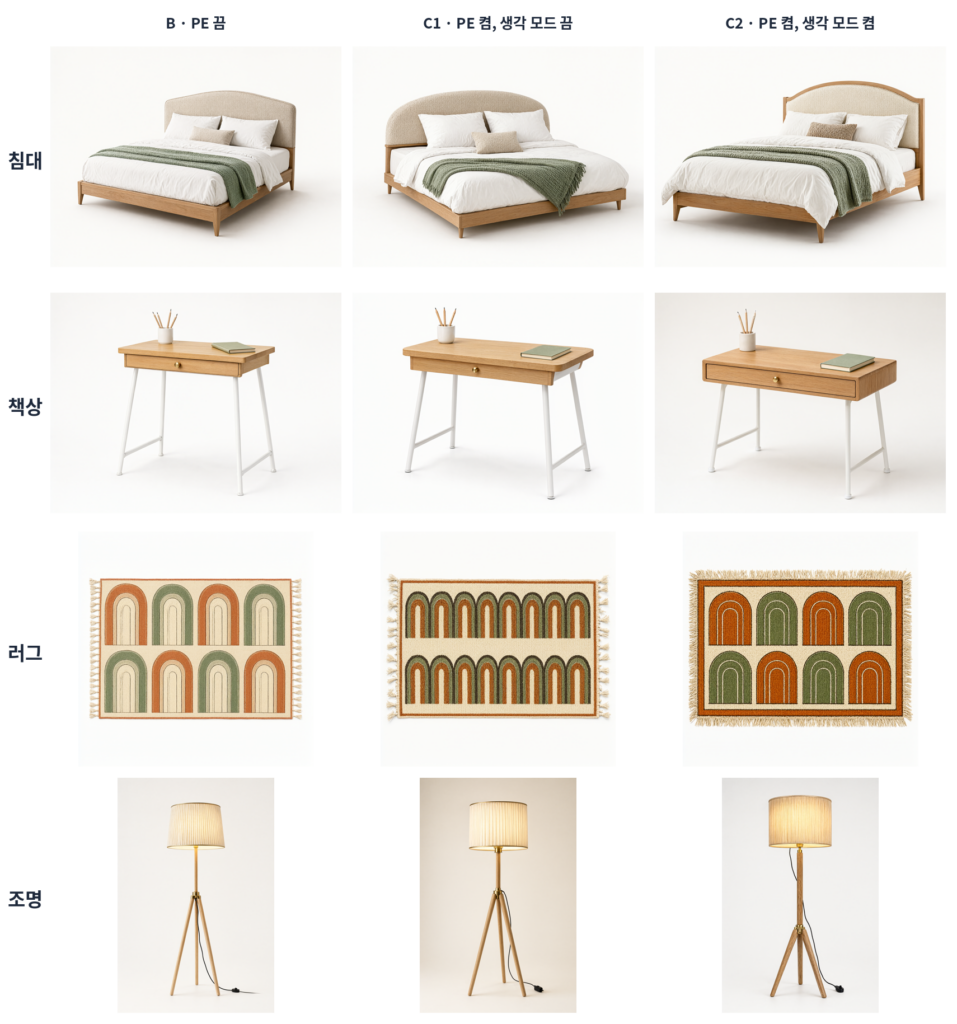
| 가구 | B (PE 끔) | C1 (PE 켬, 생각 모드 끔) | C2 (PE 켬, 생각 모드 켬) |
|---|---|---|---|
| 침대 | ✅ | ✅ (없던 술 장식 추가) | ⚠️ 헤드보드에 오크 테두리 추가 |
| 책상 | ✅ | ✅ (없던 금속 부품 추가) | ✅ |
| 러그 | ✅ | ❌ 아치 8개로 늘고 색 배치 사라짐 | ⚠️ 술이 네 변 모두에 달림 |
| 조명 | ⚠️ 갓이 위로 좁아짐 | ✅ | ✅ |
| 지시를 다 지킨 가구 | 3/4 | 2/4 | 2/4 |
PE를 켜면 오히려 지시에 없던 요소가 붙었다. C1은 담요에 술 장식을, 책상 상판 밑에 금속 부품을 달았다. C2는 헤드보드에 오크 테두리를 두르고 러그 네 변에 술을 달았다. PE가 묘사를 다시 쓰면서 살을 붙인 결과로 보이는데, PE 출력문을 저장하지 않아서 확인하지는 못했다.
생각 모드는 분명히 차이를 냈다. 생각 모드를 끈 C1은 러그 아치가 4개에서 8개로 늘고 엇갈린 색 배치도 사라졌다. 생각 모드를 켠 C2는 개수와 색 배치를 되찾았다. PE를 켤 거라면 thinking_mode는 반드시 같이 켜자.
공식 기준대로 꼼꼼히 쓴 프롬프트라면 PE는 꺼도 충분했다. PE는 한 줄짜리 요청을 긴 묘사로 불려 줄 때 쓸모가 있을 텐데, 짧은 프롬프트에 PE를 켠 조건까지는 이번에 돌리지 않았다. 시드 1개에 조건마다 1장씩이라 “항상 그렇다”고 단정하지도 않겠다.
한 가지 더 밝혀 둔다. 앞에서 본 포스터, 체크리스트, 스티커, 스트레칭, 원룸 합성은 모두 C1과 같은 조건, PE만 켜고 생각 모드는 끈 상태에서 나왔다. 생각 모드까지 켰다면 결과가 달라졌을지는 확인하지 않았다.
PE 출력문은 꼭 저장해 두자. 내가 쓴 긴 프롬프트와 나란히 놓으면 PE가 무엇을 덧붙이고 무엇을 바꾸는지 한눈에 보인다. 참고로 v2 스트레칭 프롬프트 전문을 아래에 붙인다.
A 2x2 grid of instructional photographs in a clean, bright minimal style shows the same young Korean woman in her early twenties demonstrating four seated office stretches on a simple gray office chair in front of a plain off-white wall. (중략) In the bottom-left panel, numbered "3", her hips stay facing forward while her upper body rotates about forty-five degrees toward the left side of the panel, so that her right shoulder comes closer to the camera than her left; her right hand grips the left armrest, her left hand reaches back to hold the top of the backrest behind her, and her face turns to look over her left shoulder, and the caption reads "허리 비틀기". (중략) Soft, even daylight from a large window off to the left lights all four panels identically. The overall layout is a symmetrical, evenly spaced four-panel instructional grid with a fresh palette of light blue, beige, off-white, and gray.
⚖️ 라이선스 확인
Qwen-Image 2.1 Turbo의 가중치는 모델 카드 기준 Qwen Research License다. 결과물 권리는 1편에서 다룬 개발팀 답변을 참고하되, 상세페이지처럼 상업적으로 쓸 계획이라면 라이선스 조건을 먼저 직접 확인하자.
그래서 Qwen-Image 2.1 Turbo, 지금 써도 되나?
글씨만 조심하면 써도 된다. 1장에 12초 남짓이라 시안을 여러 장 돌려 보는 데 부담이 없고 마음에 안 들면 시드만 바꿔 다시 뽑으면 된다. 오히려 이번에 발목을 잡은 건 속도가 아니라 디테일이었다. 허리를 45도 비틀라는 지시는 절반쯤만 따랐고 원룸 합성에서는 옷차림과 시선이 지시와 달랐다. 큰 구도와 제품 디자인은 지키는데 작은 지시는 흘리는 경향이 있으니 꼭 지켜야 할 요소는 프롬프트 앞쪽에 위치와 함께 적어 두는 편이 낫다. 그렇게 꼼꼼히 쓴 프롬프트라면 PE는 꺼 두는 쪽이 지시를 더 잘 지켰다.
자주 묻는 질문
Q. 16GB 그래픽카드로 Qwen-Image 2.1 Turbo가 돌아가나?
돌아간다. 텍스트 인코더와 본체를 합치면 16GB를 넘지만 ComfyUI가 모델을 나눠 올리는 방식으로 처리한다. 5070 Ti 16GB에서 연속 생성 기준 1장 평균 11.95초였다.
Q. 프롬프트 인핸서는 꼭 켜야 하나?
공식 기준대로 긴 프롬프트를 직접 쓴다면 꺼도 됐다. 가구 4장을 같은 시드로 비교했을 때 PE를 끈 쪽이 지시를 가장 잘 지켰다. 켤 때는 thinking_mode를 반드시 같이 켜자. 생각 모드 없이 켰더니 러그 무늬가 무너졌다.
Q. 한글이 계속 틀리면 어떻게 하나?
틀린 글자가 들어간 단어를 흔한 음절로 바꾸는 게 가장 빠르다. 스텝을 늘리거나 편집으로 고치는 방법은 이번 테스트에서 효과가 없었다.
Q. 투명 배경 이미지는 어떻게 만드나?
설명 앞에 “This is an RGBA image with transparency.”를, 뒤에 “The image has alpha channel and the background is transparent.”를 붙이고 PNG로 저장한다. 배경이 색으로 보여도 실제로는 투명일 수 있으니 알파 채널을 확인하자.
🙌 직접 돌려 볼 차례다
이번 글에 쓴 사례 6개와 가구 제품컷 4장의 프롬프트를 정리해 뒀다. 필요한 사람은 댓글로 남겨 주면 공유하겠다. 짧은 프롬프트에 PE를 켠 조건을 돌려 본 사람이 있다면 결과도 꼭 알려 주면 좋겠다.
Qwen-Image 2.1 시리즈 이전 글 — 1편 한글 테스트 · 2편 프롬프트 가이드 · Krea 2 Turbo 비교